
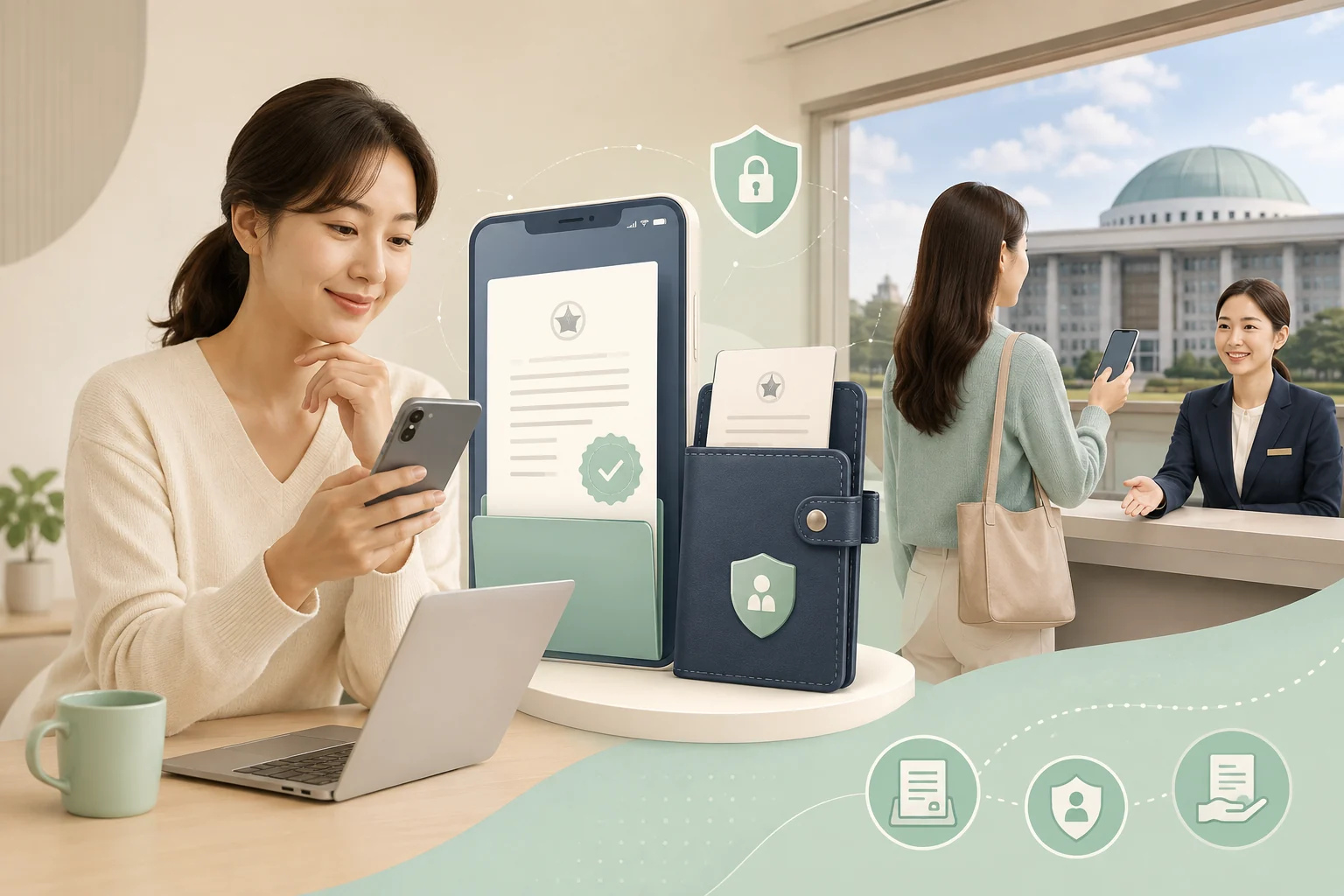
전자증명서는 종이 대신 휴대전화나 정부24 내 지갑으로 받는 공공문서입니다. ‘발급 완료’와 ‘기관 제출 완료’는 다른 단계입니다. 먼저 문서를 발급한 다음 받을 기관을 골라 보내고 송신 결과까지 확인해야 합니다.
공식 접속: 정부24
메뉴 경로: 로그인 → 민원 검색·발급 → 수령방법 전자문서지갑 → MyGOV → 전자증명서 내역
마지막 확인: 신청·조회 버튼을 누른 뒤 결과 화면이나 신청내역을 다시 확인합니다.
시작하기 전에 준비하세요
- 정부24 로그인 수단
- 필요한 증명서의 정확한 이름
- 제출기관 이름 또는 전자지갑 주소
- 문서에 표시할 항목
| 준비 단계 | 초보자가 확인할 것 |
|---|---|
| 주소 | 검색 광고가 아닌 공식 도메인인지 확인 |
| 로그인 | 신청자 본인 명의 인증수단 준비 |
| 서류 | 사진의 네 모서리와 글자가 보이는지 확인 |
| 완료 | 접수번호·상태·결과 메뉴까지 확인 |
정부24 전자증명서: 발급하고 제출 결과까지 확인하는 법 – 화면 따라하기
1. 정부24 로그인
정부24에 접속해 로그인합니다. 처음이라면 화면에 보이는 간편인증·공동인증서·금융인증서 중 사용할 수 있는 방법을 선택합니다.
2. 필요한 민원 검색
첫 화면 검색창에 주민등록등본처럼 필요한 문서 이름을 입력하고 검색 결과의 ‘발급하기’를 누릅니다.
3. 수령방법 선택
주소와 표시사항을 확인한 뒤 수령방법에서 ‘온라인발급(전자문서지갑)’ 또는 전자문서지갑 항목을 고르고 ‘민원신청하기’를 누릅니다. 이 선택지가 없으면 해당 민원의 지원 여부를 확인합니다.
4. 발급 문서 열기
로그인 후 ‘MyGOV → 나의 신청내역 → 전자증명서 내역’으로 이동해 문서명, 발급일, 유효기간을 확인합니다.
5. 기관으로 보내기
보낼 문서를 선택하고 ‘보내기’ 또는 제출 기능을 누릅니다. 기관명이나 전자지갑 주소를 검색하고 받는 곳이 맞는지 확인한 뒤 전송합니다.
6. 송신 결과 확인
‘MyGOV → 나의 신청내역 → 제3자제출 및 기관제출(송신)’ 또는 전자증명서 내역에서 보낸 문서와 상태를 확인합니다. 문서를 열어본 것만으로 제출 완료라고 생각하지 않습니다.
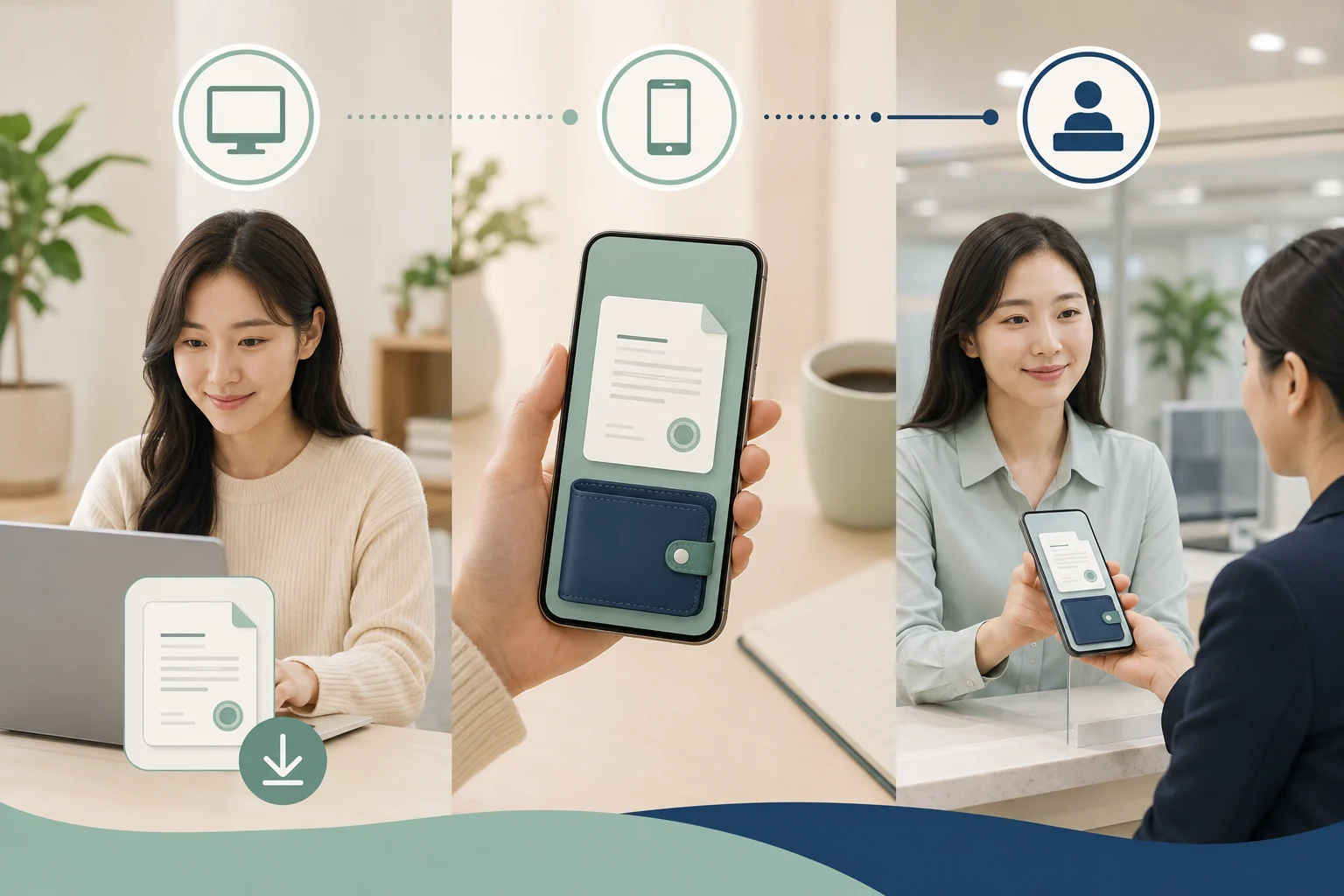
예시로 한 번 더 이해하기
학교에 등본을 내야 한다면 등본 발급 화면에서 전자문서지갑을 선택한 뒤 학교를 수취기관으로 보내야 합니다. 내 지갑에 등본이 보이는 단계에서 멈추면 학교에는 전달되지 않습니다.
잘 안 될 때는 여기부터 확인하세요
- 공식 주소로 접속했는지 확인합니다.
- 신청할 때 사용한 본인 명의로 로그인했는지 확인합니다.
- 저장만 하고 마지막 제출·신청 버튼을 누르지 않았는지 확인합니다.
- 팝업 차단 때문에 인증이나 다음 화면이 열리지 않았는지 확인합니다.
정부24 콜센터의 디지털지갑(내지갑) 이용방법 안내는 공식 홈페이지 하단 번호에서 확인할 수 있습니다.
마지막 1분 체크
| 질문 | 확인 |
|---|---|
| 공식 사이트에 접속했나요? | 주소창의 도메인 확인 |
| 정확한 메뉴로 들어갔나요? | 로그인 → 민원 검색·발급 → 수령방법 전자문서지갑 → MyGOV → 전자증명서 내역 |
| 제출이 끝났나요? | 접수번호 또는 완료 상태 확인 |
| 결과를 다시 볼 수 있나요? | 신청내역·이력조회 위치 메모 |
공식 출처
정부24 – 2026년 9월 4일 메뉴와 안내 확인. 화면은 개편될 수 있으므로 신청 직전 공식 안내를 다시 확인하세요.
랜드119 · 다음 읽기
함께 보면 좋은 글
발급할 자료와 제출·처리 결과를 확인하는 순서를 살펴보세요.
 공식 자료 확인주민등록등본 인터넷 발급: 정부24에서 표시정보 선택하는 법주민등록등본은 제출처가 요구하는 세대 구성과 주소변동 표시 범위를 확인한 뒤 발급해야 불필요한 개인정보 노출을 줄일 수 있습니다. 정부24에서 발급형태를 선택하고 문서출력까지 확인하는 순서를 안내합니다.작성일 2026.09.10이어서 확인하기 →
 공식 자료 확인임대주택 제출서류: 주민등록등본과 초본을 잘못 내지 않는 확인 순서임대주택 서류를 준비할 때 등본과 초본은 이름이 비슷해도 같은 서류가 아닙니다. 모집공고의 정확한 서류명과 표시사항을 확인한 뒤 발급해야 다시 제출하는 일을 줄일 수 있습니다.작성일 2026.09.03이어서 확인하기 →
답글 남기기